Le plugin QuizZoodle pour PowerPoint vous permet d'ajouter et de lancer des quiz interfactifs directement dans Microsoft PowerPoint
Utilisez les boutons de la barre d'outil pour definir des questions ou sondages
Démarrez une session QuizZoodle lors du lancement d'une présentation
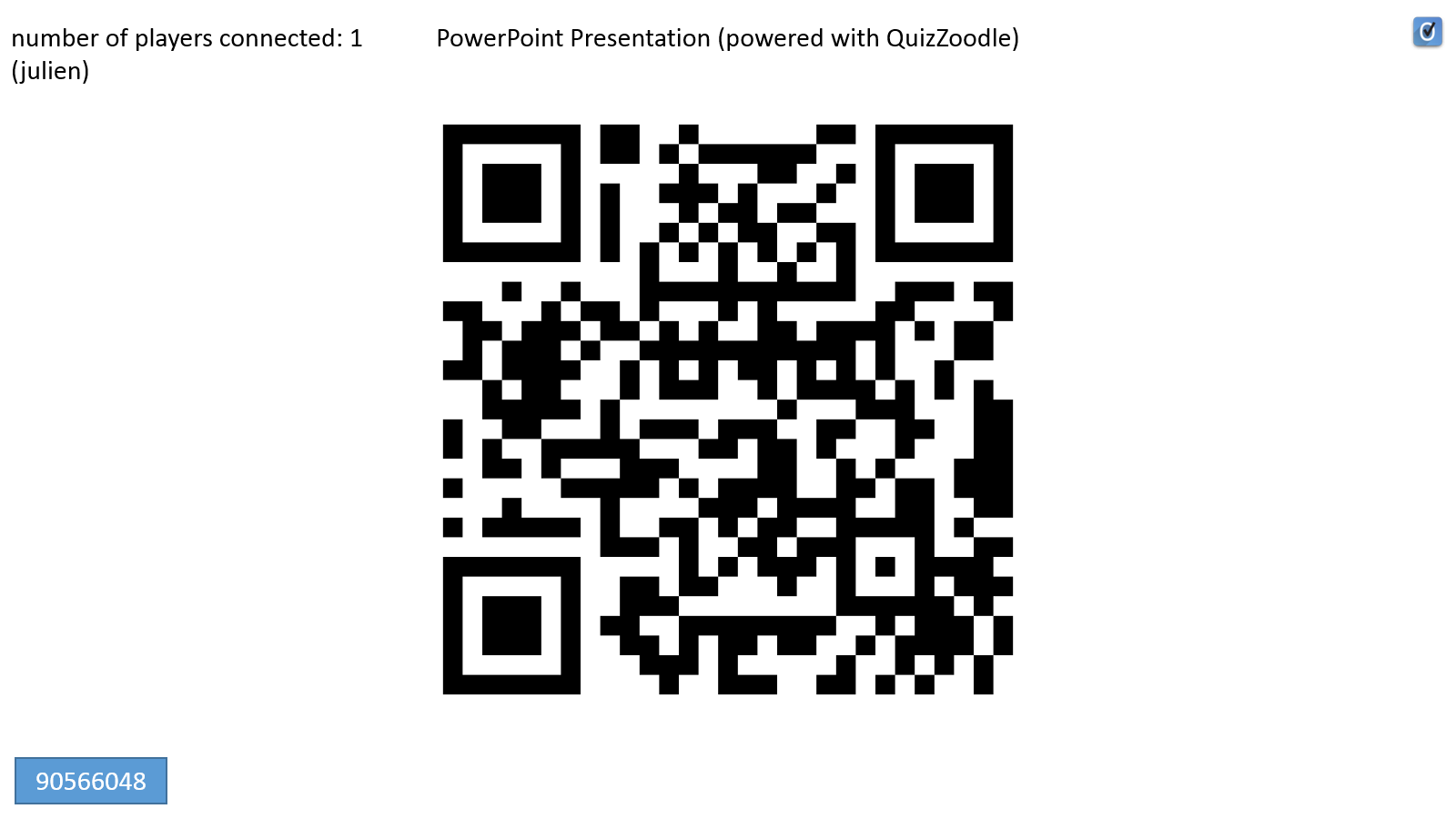
Slide de présentation avec QRCode
Compteur de temps dans la slide
Affichage des resultats en live sur les slides
Sauvegarde de la présentation avec les resultats dans un nouveau document avec les détails des votes dans les notes de page
Recevez les détails de votre session par email (fichier Excel csv)
Copies d'écran :
Une fois le plugin installé, vous disposerez de nouveaux boutons QuizZoodle dans votre barre d’outil
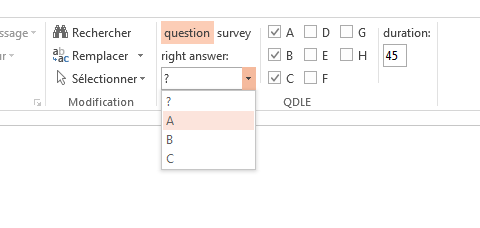
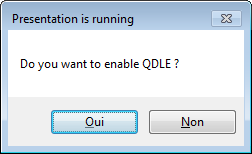
Lors du lancement d'une présentation, si votre document contient des questions ou sondages, alors vous pouvez débuter une session QuizZoodle:
Une page de garde avec QRCode est créée, le code de session s'ajoute à l'ensemble des slides
Lors d'une question, le compteur de temps s'affiche en bas de la slide sous la forme d'une barre de progression

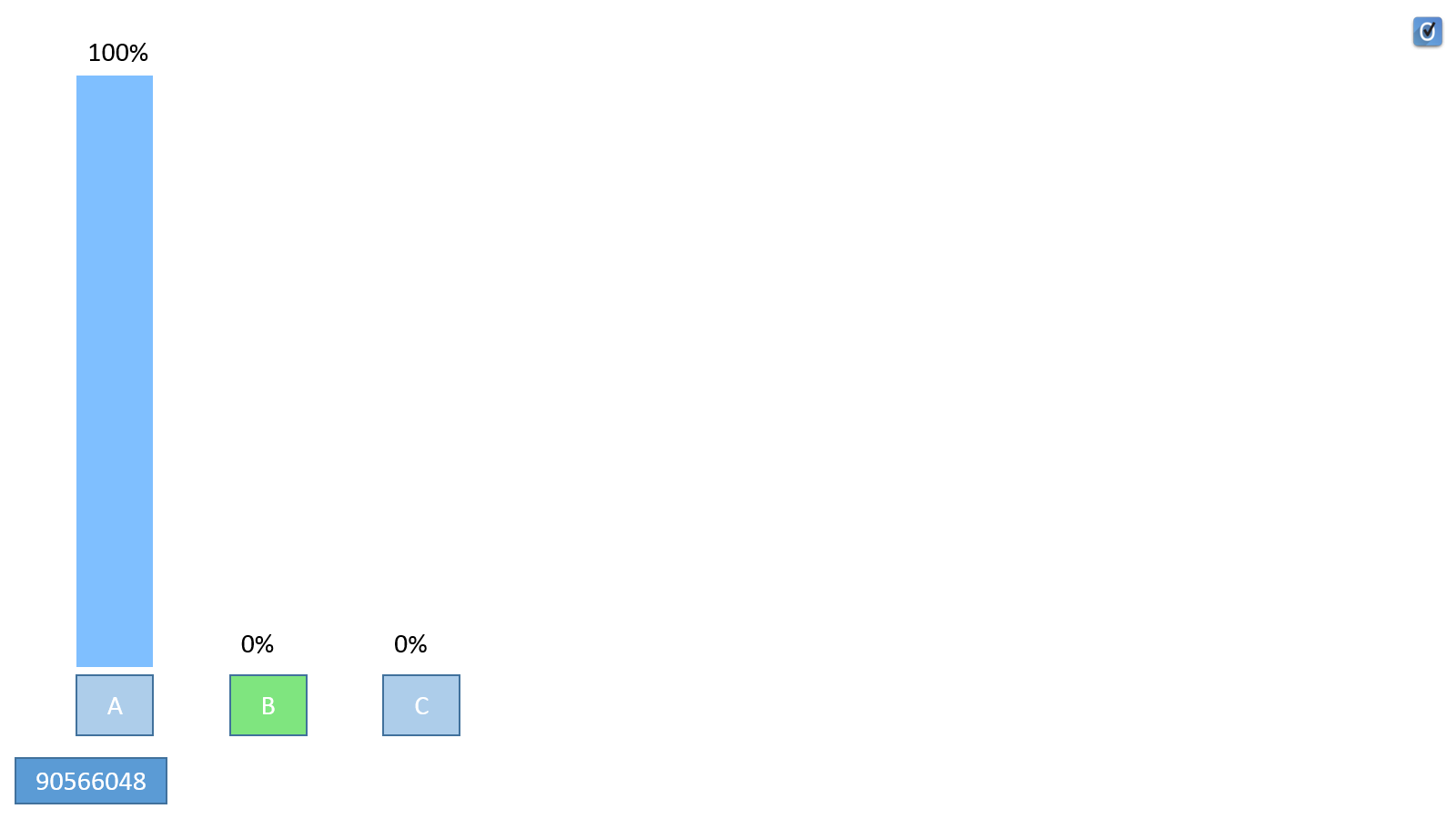
Les resultats sont affichés sur la slide:
Installation :
Tout d'abord, il vous faut installer le certificat QuizZoodle comme certificat de confiance
Pour cela, sauvez le fichier
sur votre ordinateur et ouvrez le. Il vous sera demandé d'ouvrir le certificat :
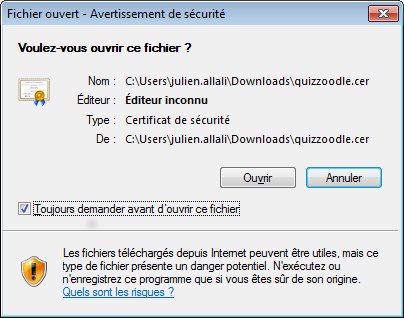
Cliquez sur Ouvrir
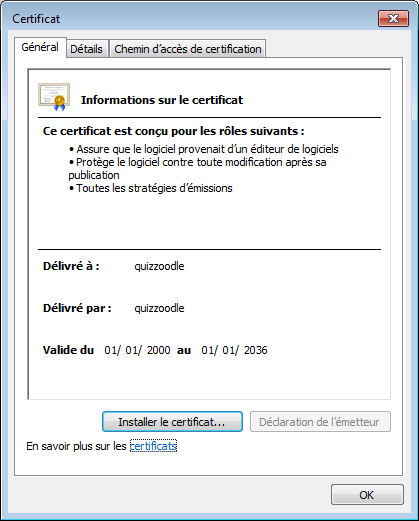
Puis Installer le certificat
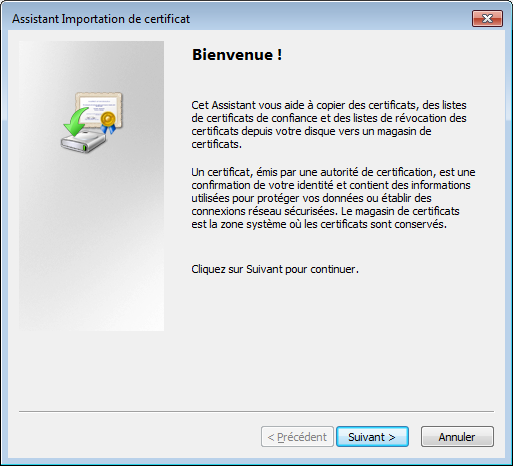
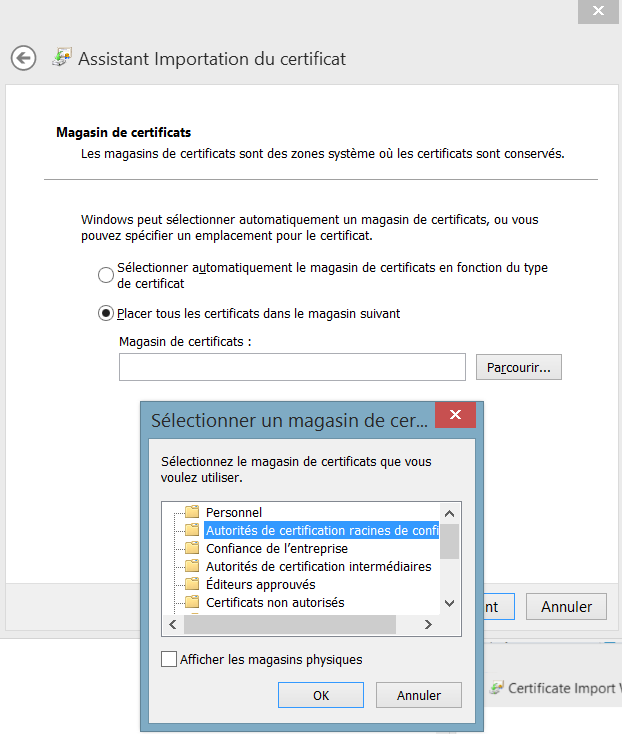
Placez le certificat dans le conteneur appelé "Authorités de certification racines de confiance" puis cliquez sur suivant puis finir
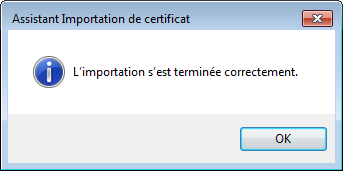
Ensuite il faut installer le plugin. Attention: il est possible que votre anti virus bloque le téléchargement ou le lancement du programme (erreur DREP d'avast par exemple). Le plus simple est de désactiver votre anti-virus le temps de l'installation.
Téléchargez puis executez
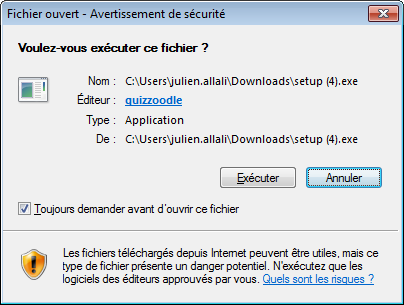
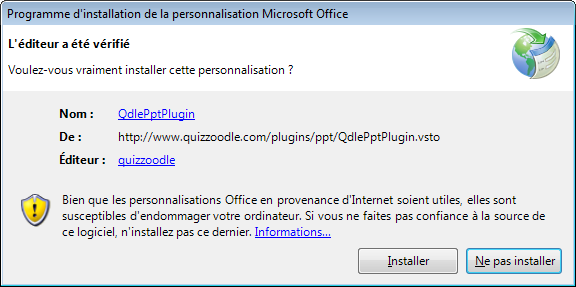
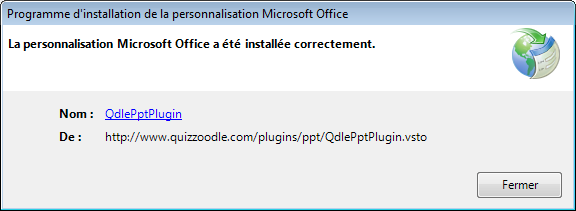
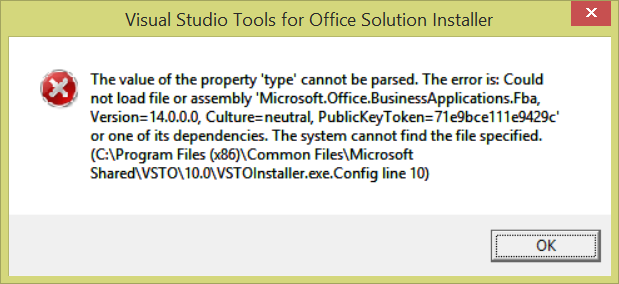
Il est possible que vous ayez une erreur impliquant le fichier VSTOInstaller.exe.Config. Dans ce cas, la solution consiste à renommer ce fichier en VSTOInstaller.exe.Config.old (sa localisation sur votre disque est indiquée sur le message d'erreur).