

 Do Ink Green Screen application va faire de vous un cinéaste remarquable puisqu’avec un fond vert vous allez pouvoir vous projeter dans n’importe quelle situation.
Vous savez ce qu'est un effet «écran vert»?
Il est utilisé dans les films pour faire apparaître les acteurs dans des situations extraordinaires (planète étrangère, sommet d’une montagne …), et il est utilisé à la télévision pour présenter la météo. Green Screen rend facile la création des vidéos avec des effets spéciaux en utilisant votre iPad. Il met l' accent sur la facilité d'utilisation et la simplicité tout en vous permettant d'obtenir d' excellents résultats.
COMMENT L'ÉCRAN VERT FONCTIONNE ?
L'effet d'écran vert fonctionne en combinant en une seule vidéo les images provenant de deux sources. Les deux images sources sont empilées en couches, l'une en face de l'autre.
Le fond vert permet d’effacer l’arrière plan de la première image et donc de superposer la deuxième source en arrière plan.
Le processus ressemble à ceci:
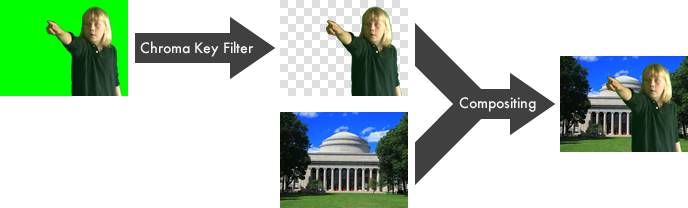
Il y a deux étapes dans le processus consistant à combiner les images. Tout d' abord, l'image de premier plan est exécuté à travers un filtre chroma key . Ce filtre élimine des parties de l'image qui contient la couleur de chroma key - vert dans cet exemple - et rend ces zones de l'image transparente. La deuxième étape combine les deux images, laissant l'image de fond apparaitre à travers les régions transparentes de l'image de premier plan filtré. Le programme permet de combiner jusqu'à trois sources d'images à la fois. Ceci est appelé « compositing images ».
La galerie
La Galerie est l’endroit où vous trouverez tous vos projets sauvegardés. Lorsqu’on rentre dans la galerie on voit les créations apparaitre sous forme de vignette. Tapez sur un projet permettra de l'ouvrir dans l’éditeur pour éventuellement le transformer à nouveau.
Appuyez sur le bouton  dans le coin supérieur droit de l'écran pour créer un nouveau projet et l' ouvrir dans l'éditeur, ou d'importer un projet à partir d' un autre endroit.
Appuyez sur le bouton  dans le coin supérieur gauche pour configurer les paramètres par défaut de l'application, y compris la résolution vidéo préférée, la position de la caméra, le format de fichier vidéo, et la durée de l' image sur la timeline.
Appuyez sur le bouton  sur la vignette d'un projet pour afficher un menu qui vous permet de supprimer, dupliquer ou exporter le projet. (Vous pouvez également afficher le menu en faisant glisser à gauche sur la miniature.)
INTERFACE UTILISATEUR
Il y a quatre éléments principaux dans la fenêtre principale de l’éditeur:

Le 1 est le sélecteur de source est l' endroit où vous allez ajouter vos sources d'images - la caméra vidéo ou une vidéo préenregistrée ou la photo de votre photothèque.
L' aperçu (2) montre le résultat en direct de votre travail sur la timeline.
Le scénario (3) montre comment vos sources d'images sont disposées. Utilisez - le pour faire défiler votre vidéo et sélectionner une source d'image de sorte que vous pouvez modifier ses paramètres.
Les barres d' outils (4) sont où vous trouverez le chroma, et des outils de masque, les boutons de lecture et d' enregistrement, et quelques autres commandes et interrupteurs.
L'interface utilisateur s’adapte à la taille et là 'orientation de l'appareil que vous utilisez.
AJOUT, SÉLECTION ET SUPPRESSION DE SOURCES D'IMAGES
Les images pour votre vert écran vidéo peuvent provenir de quatre types de sources: la caméra vidéo en direct, vidéo préenregistrée, photos, créations artistiques importées.
AJOUT DE VIDÉOS ET IMAGES
Vous pouvez importer des vidéos et des images à partir de votre bibliothèque de photos ou de services de cloud tels que Dropbox ou Google Drive.
Pour importer des images d'un autre emplacement, vous devrez peut-être appuyer sur le bouton "Localisation" dans le coin supérieur gauche du panneau d'importation.
Vidéos et images sont ajoutées à l'une des states sélectionnées de la timeline.
SÉLECTION D'UNE IMAGE SOURCE
Afin de modifier les paramètres d'une image ou d'une vidéo (ou pour le supprimer), vous devez d'abord le sélectionner en appuyant dessus dans la timeline. Lorsque vous appuyez sur une source d'image pour le sélectionner, une bordure rouge apparaît autour de la source sélectionnée.
Cela ouvre le panneau des outils qui va permettre de :
- supprimer les sources d'image de la timeline
- sources couper, copier, coller et image
- couper la durée d'une source d'image sur la timeline
- régler le volume audio de vidéos préenregistrées
COPIER ET COLLER UNE IMAGE SOURCE
Utilisez le * Cut *, * Copier * et * Coller * boutons dans le panneau d'outils de source pour déplacer et dupliquer les sources d'image sur la timeline. Ceci est particulièrement utile pour déplacer une source d'image à une autre couche sur la timeline.
DÉCOUPER UNE IMAGE SOURCE
Utilisez le bouton couper dans le panneau d'outils de source pour raccourcir la durée de la source d'image sélectionnée sur la timeline. Attention une fois l’endroit sélectionné la coupure enlève systématiquement la droite de votre sélection.
UTILISATION DE L'OUTIL DE RECADRAGE
L'outil de recadrage  vous permet de spécifier le recadrage du rectangle une source d'image. La partie de la source de l'image qui se trouve à l'extérieur du rectangle de recadrage est caché à la vue. Vous pouvez spécifier un rectangle pour tout type de source d'image, y compris la caméra en direct, des vidéos, des photos. Pour utiliser l'outil de recadrage, sélectionnez l'image souhaitée en appuyant sur la timeline, puis appuyez sur la touche de recadrage.
Dans le panneau Paramètres. Faites glisser les coins de la boîte jaune pour ajuster le rectangle de recadrage, ou faites glisser partout ailleurs pour déplacer la totalité du rectangle sans changer sa taille. Appuyez sur le pour réinitialiser le rectangle de recadrage afin qu'elle inclue toute l'image.
Autres astuces :
appuyez et écartez les doigts sur l'image permet d'agrandir et de repositionner l'image dans la zone d'aperçu.
UTILISATION DE L'OUTIL DE MASQUE
L'outil de masque vous permet d'utiliser des outils de dessin pour créer une forme arbitraire de masque. La partie de la source d'image qui se trouve sous la forme du masque est rendu transparent.
Vous pouvez créer un masque pour tout type d'image, mais gardez à l'esprit que la forme du masque restera le même pendant toute la durée de la source.
Pour utiliser l'outil de masque, sélectionnez la source d'image désirée en tapant sur la timeline, puis appuyez sur le bouton masque
Il y a cinq outils de dessin utilisés pour créer le masque:
 L'outil de baguette magique fonctionne comme le "pot de peinture" dans photoshop, sauf qu'au lieu de remplir une zone avec la couleur, il rend une région de l'image transparente. Pour utiliser l'outil de baguette magique, sélectionnez-le dans la barre d' outils, puis appuyez sur un emplacement dans l'image que vous souhaitez effacer. La couleur de l'endroit sélectionné sera alors effacée dans toute l'image.
 L'outil Gomme vous permet d'effacer une partie de l'image en gommant la zone que vous voulez cacher. Vous pouvez contrôler la taille et l'opacité de l'effacement à l'aide des curseurs sur la barre d'outils.
 L'outil de rectangle efface une zone rectangulaire de l'image. En bougeant votre rectangle, vous bougerez la zone à effacer. Contrôler l'opacité en utilisant le curseur sur la barre d'outils.
 L'outil d'ellipse efface une région elliptique de l'image.
 L'outil de peinture restitue l'image d'origine à des régions de l'image qui ont été précédemment effacés.
UTILISATION DE L'OUTIL DE TRANSFORMATION: ECHELLE ET ROTATION
L'outil de transformation vous permet de régler la position, la taille et l'orientation d'une source d'image. Utilisation de l'outil ne pouvait pas être plus facile:
Sélectionnez l'image souhaitée en appuyant sur la timeline. (l'image sélectionnée devient rouge sur les contours)
Réglez la position de l’image en la faisant glisser vers l'emplacement souhaité dans le (grand) écran d' aperçu. Vous pouvez effectuer cette opération avec un ou deux doigts.
Redimensionner (échelle) la source d'image en utilisant un pincement des deux doigts dans l’aperçu.
Tournez l’image avec vos doigts en opérant une rotation.
Réinitialiser la source d'image sélectionnée à son état d' origine en tapant deux fois partout dans la vue d'aperçu.
COMMANDES AUDIO
Lorsque vous ajoutez une source vidéo à la timeline, utilisez le niveau audio dans les outils de source sélectionnés pour ajuster son volume.
ENREGISTREMENT AVEC LA CAMÉRA VIDÉO EN DIRECT
Une fois que tout est prêt à aller, appuyez sur le bouton pour enregistrer votre vidéo dans la première ligne de la timeline. Vous aurez 5 secondes avant que l'enregistrement commence. L'enregistrement s'arrête automatiquement à la fin de la dernière source d'image sur la timeline.
CAPTURE D'IMAGES FIXES
Vous pouvez capturer des images fixes à tout moment le long de la ligne de temps, avec ou sans l'appareil photo. Il suffit de faire défiler la chronologie sur le moment ou vous voulez capturer une image.
EXPORTATION ET IMPORTATION DE FICHIERS DE PROJET
Vous pouvez exporter vos projets vers les services cloud tels que Dropbox et Google Drive, et les projets d'importation (vos propres, ou fait par quelqu'un d'autre) dans l'application.
EXPORTATION D'UN PROJET
Pour exporter un projet:
Dans la Galerie, recherchez le projet que vous souhaitez exporter.
Appuyez sur le bouton d'action (ou glisser à gauche en sélectionnant votre projet), puis appuyez sur le bouton d'exportation.
L'application crée un nom de fichier par défaut basé sur le titre du clip. Si vous souhaitez modifier le nom du fichier, appuyez dessus et le modifier comme vous le souhaitez.
Sélectionnez le service de Cloud ( par exemple , Dropbox ou Google Drive) où vous souhaitez enregistrer votre projet et suivez les instructions qui sont spécifiques à cette destination. Dans la plupart des cas, vous aurez besoin d'appuyer sur un bouton "Enregistrer" pour démarrer l'opération d'exportation.
IMPORTATION D'UN PROJET
Pour importer un fichier :
Appuyez sur le bouton dans le coin supérieur droit de la Galerie, et sélectionnez «Importer un projet».
Sélectionnez le service en nuage ( par exemple , Dropbox ou Google Drive) où le projet est situé.
Suivez les instructions qui sont spécifiques à ce service. Dans la plupart des cas, vous aurez simplement taper sur le fichier de projet pour le télécharger sur votre appareil.
Si vous vouliez faire ensuite du montage pour retoucher encore votre vidéo ou ajouter des éléments pour créer un film plus élaboré, pensez à iMovie.
Vous exportez votre film dans iMovie et vous ajoutez du son, du texte, des autres vidéos …